










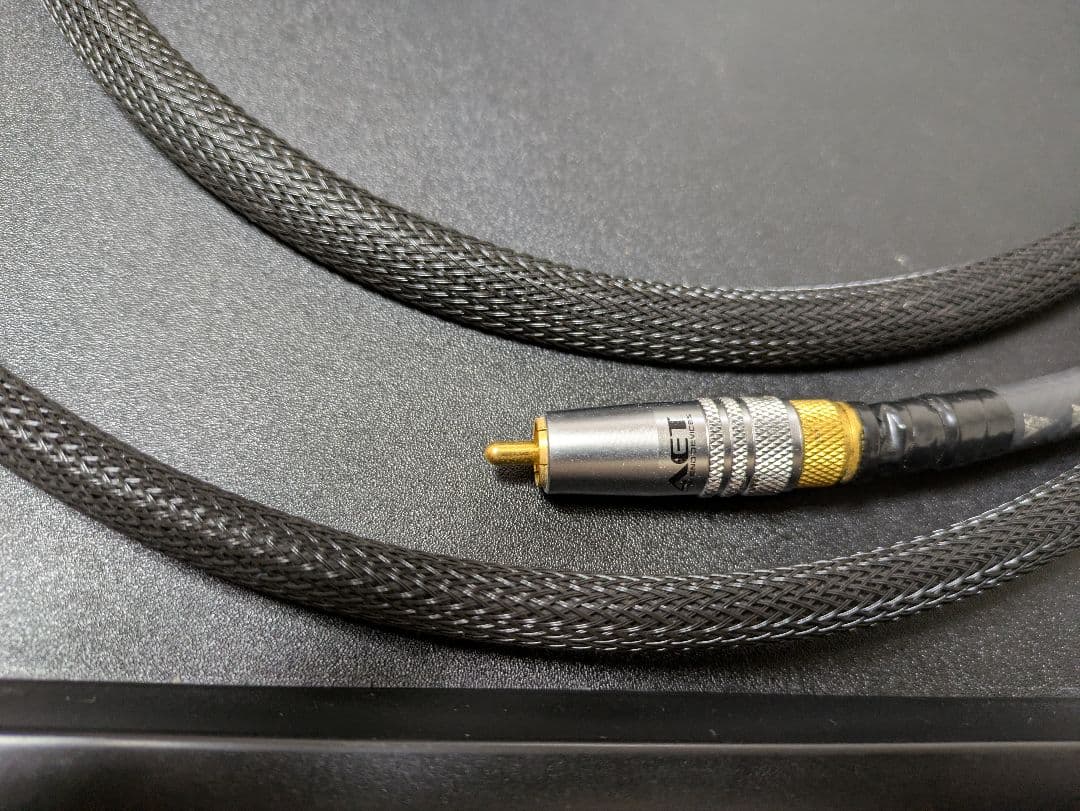
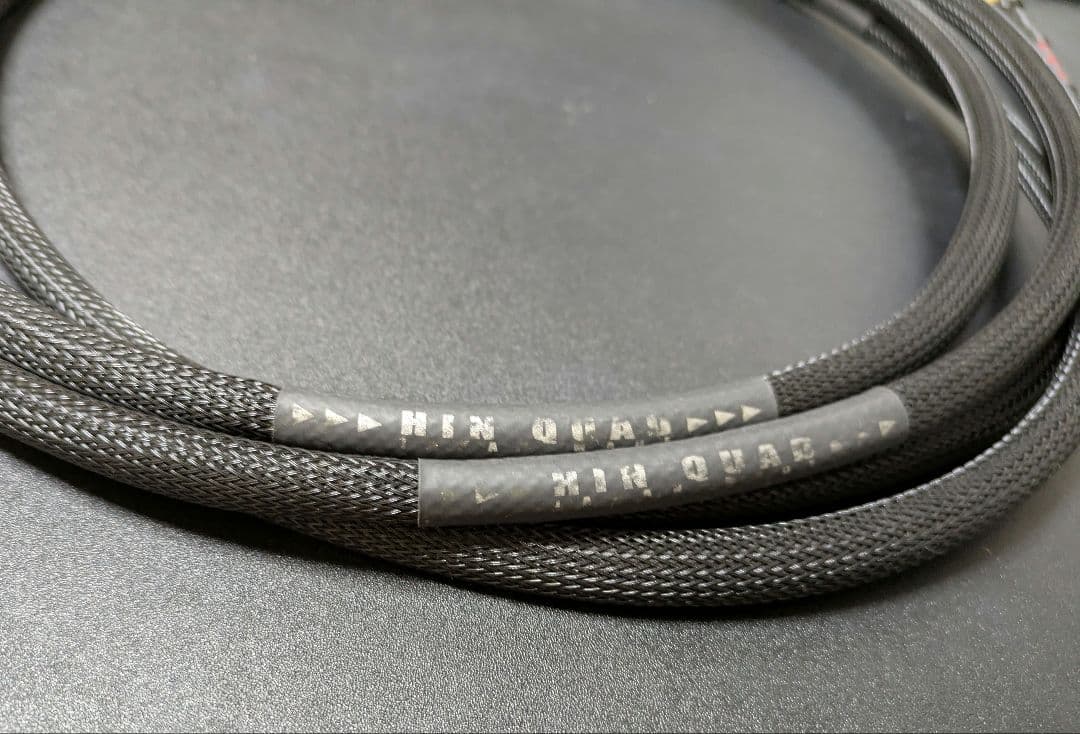
定価37800円AET HIN QUAD 1.5m RCAケーブル 補修有


(2810件)
Pontaパス特典
サンキュー配送
7366円(税込)
74ポイント(1%)
Pontaパス会員ならさらに+1%ポイント還元!
送料
(
)
2802
配送情報
お届け予定日:2026.04.07 4:16までにお届け
※一部地域・離島につきましては、表示のお届け予定日期間内にお届けできない場合があります。
ロットナンバー
41210296451
お買い物の前にチェック!

Pontaパス会員なら
ポイント+1%
ポイント+1%

三太郎の日に当店でご購入すると最大20%
クーポン配布中!
商品説明
高品質な金メッキRCAコネクタを使用した約1.4mの編組シールドRCAケーブル。シールドケーブル 2.0mm グレー。両端被膜にずれがあるため、3Mの融着ビニールテープで補修していますが、導通には問題ありません。Effect audio Thor Silver Ⅱ 2pin to 4.4mm。- Cable Type: RCAケーブル- Connector Type: 金メッキRCAコネクタ- Quality Indicator: 高品質- Length: 約1.4mご覧いただきありがとうございます。finalシルバーコートケーブル 2Pin 1.2m 2.5mm 4極バランス。レビュー
商品の評価:
4.4点(2810件)
- misaki0842
- こんなにコンパクトなのにWi-Fiの中継器として大満足です。取説書どうりで簡単に接続出来ました。私のルーターはNECですが接続OKです。
- レタスカレー
- すんなり接続できた方もおられるようですが、取説通り操作を行っても接続できませんでした。 この商品のレビューに書かれているように、通信範囲は広がります。 電波強度は端末にもよりますが、あまり変わらないです。 ping(ms)は改善しました。
- トトロ2185
- 速攻設定完了!家族で接続。快適です。 注文から到着まで一晩!最高です。
- 月夜のペンギン
- スキャンをさせて接続するも再起動後に5GHz帯が「信号なし」「切断」となってしまいます。何度もリセットしながらもダメでサポートに連絡しました。試すことは4点。 メインのルーターにて、 (1)5GHz帯のチャンネルを36〜48にする (2)MACアドレスフィルタリングを解除する (3)DHCPの割り当てをする (4)SSIDのステルスを解除する でした。(2)〜(4)は実施済みでしたので(1)を自動かた36に設定したら繋がりました。 繋がりまで随分無駄な時間を費やしてしまいました。
- やみののみや
- セットアップが完了Wi-Fiが小屋車庫にとどけば?ばんばんざい。
- 煙突上のサンタ
- 2快に設置して、家全体に電波が届く様に出来ました。
- Risa***
- 中継器なるものは初めて買ったので比較はできないが、少なくとも電波が安定し途切れることはなくなったので上手く機能しているのだと思う。 設定も簡単でした。
- アムリタddbb
- 普通に、今まで届かなかった所まで、マックスで電波届くようになりました。 設定も、パソコンにつないだら、開いてくれたので、簡単にできました。
- 305MIWAKO
- 2階にルーターを置いているので1階の電波を改善するために購入しました。接続は簡単で細かい設定はスマホのアプリで行いました。1階での電波状況も改善したのでよかったです。11acの場合特に中継器の恩恵を感じます。
- pin240
- 裏面のコードを読み取るとWe chat と言うSNSになって全く意味不明! プレイストアからシャオミを探してアプリを読み取って繋げて、今まで使ってたWIFIアドレスにPlusのに設定したら安定した。 設定はビデオとは全く違ってたから大変。 説明書も無く勝手にやってくれ!みたいな製品はお勧め出来ないが、繋がったら安価で安定する。 設定が簡単なら5星なのだが、設定が大変。
- ニックネーム1091
- 二つ購入させていただきましたが一つだけ使ってみました。かなり良い製品です。スマホから設定出来るので初心者にも便利でしょう。
- タクシーマン6900
- しかし、もう少し距離が届くかなと思います。
- まりごんを1030
- 当方のルーターはSoftbank光(E−WMTA2.3)、設定方法をレビューします。 設定は「オプション2(WPSボタンを使用したかんたん設定)」で実施。 手順1 中継器を延長コードでルーター近くに置き、コンセントに差し込む。パワーランプが点灯するまで待つ。 手順2 (1)ルーターは「機能ボタン」が「WPSボタン」の代わり。「機能ボタン」を1〜2秒押すとWi−Fiランプが点滅。 (2)中継器の「WPSボタン」を1〜2秒押す。最終的にシグナルランプが点灯し、2.4GHzランプと5GHzランプの両方が点灯すれば成功だが、どちらか一方しか点灯しない、あるいは点滅が続く場合には(3)へ進む。 (3)1回で成功することは難しく当方も5回目でやっと設定できたので気長にチャレンジ。(1)と(2)の手順を何度か繰り返す度に、ルーターと中継器の距離を30/50/70センチと変えたり、「機能ボタン」や「WPSボタン」を押す時間を長めにしたり、中継器を縦にしたり横にしたりすることで(これらを行なうと多少の時間を要することになり)互いに干渉している周波数帯に空きができ設定しやすくなる。シグナルランプが点灯し、2.4GHzランプと5GHzランプが点灯するまで間があるが、パワー/ シグナル/2.4GHz/5GHzのランプ4つが点灯すれば成功となる。 手順3 スマホ(Android)で設定するためアプリ「Thther」をダウンロード。 手順4 「Thther」を開き、RE305のデバイスが設定されていることを確認。 手順5 ルーターの2.4GHzと5GHzのSSID(英数字)がそれぞれ登録されている。「かんたん設定ガイド」には『ルーターと同様のSSIDとパスワードを使用する』と記載されているが、パスワードはルーターの「暗号キー」を使用するものの、SSIDの名称をTP_LINK−2.4GHz、TP_LINK−5GHzと変更。 手順6 スマホ(アンドロイド)の「設定」から「Wi−Fi」を開くと、ルーターのSSID(英数字−2Gと英数字−5Gの2種)と中継器で名称変更したSSID(TP_LINK−2GとTP_LINK−5Gの2種)計4種が設定されていることを確認。 手順7 それぞれ4種がインターネットに接続されることを確認できれば一連の設定は終了となる。インターネットが接続しにくい場合には「設定を変更」にてパスワードにルーターの「暗号キー」を何度か入れ直すことで繋がるようになる。 以上、TP_LINK−2GとTP_LINK−5Gの2種共にMaxで受信し快調そのもの。
- 虫愛づる姫
- 設定も簡単でとてもいい商品でした。スマポも快適に利用できるようになり息子も喜んでいます。
- Sasa7664
- 性能はバツグンにいいです。ルーターから約10m離れた場所に設置しましたが、問題ありません。
すべて見る
お店の情報
7,367


連絡・応対
4.3
配送スピード
4.3
梱包
4.3


お店の商品を探す
注目の特集

















ボールペン 名入れ パーカー IM ボールペン 8色選択可 即日 名入れ可 送料無料 メール便専用商品
4,290円(税込)
190